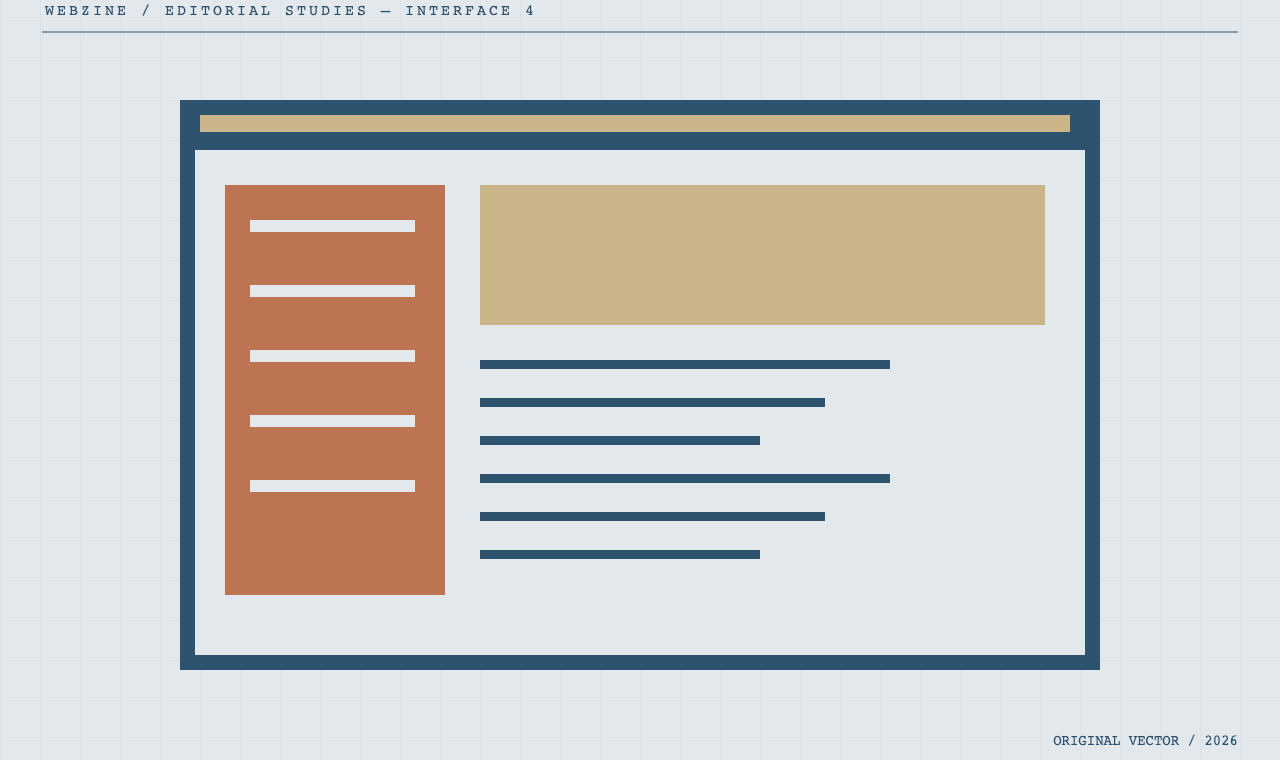
为主题增加很多小工具区域,并不自动等于更大的自由。这个虚构的编辑站最初把区域命名为“侧栏一”“侧栏二”和“底部三”,管理员只能反复试放才知道它们出现在哪里。我们重新按内容位置与使用目的命名,让后台入口与页面上能够看见的结构建立直接联系。
抽屉上方适合放站点说明或简短入口,文章资料区可以容纳相关书目,首页中部则承担能够排序的编辑模块。固定底栏只保留导航,较复杂的站点说明进入可滚动页脚。把这些角色分开以后,管理员仍然可以自由组合内容,但不会因为加入一段较长文字,就把常驻按钮推到屏幕外面。
手机上,桌面的辅助区未必还能作为侧栏存在。我们让它顺序出现在正文后,或采用清楚标记的折叠区域,而不把内容直接隐藏。后台说明同时交代这种变化,避免用户在桌面预览里看见某个区域,到了手机却不知道去了哪里。自定义能力需要能够跨屏幕解释,不能只在一种理想宽度下成立。
原生小工具和块小工具都属于正常使用场景。近期文章、分类、图像、文本和导航菜单应当能够继承当前风格的标题、边线与间距,而不是每加入一个工具就出现另一套视觉系统。对于主题专用的编辑列表,我们也使用标准小工具接口,让排序、保存和预览沿用 WordPress 已有机制。
验收时,我们实际移动区域、增加长内容、清空某一栏,再重新加载确认结果。空区域不应该留下大块占位,长菜单和图片也不能破坏布局。一个可理解的小工具系统,不在于后台看起来提供了多少盒子,而在于这些入口能否帮助管理员完成真实编辑,并且让未来接手的人继续看懂它们。
讨论与回应(0)