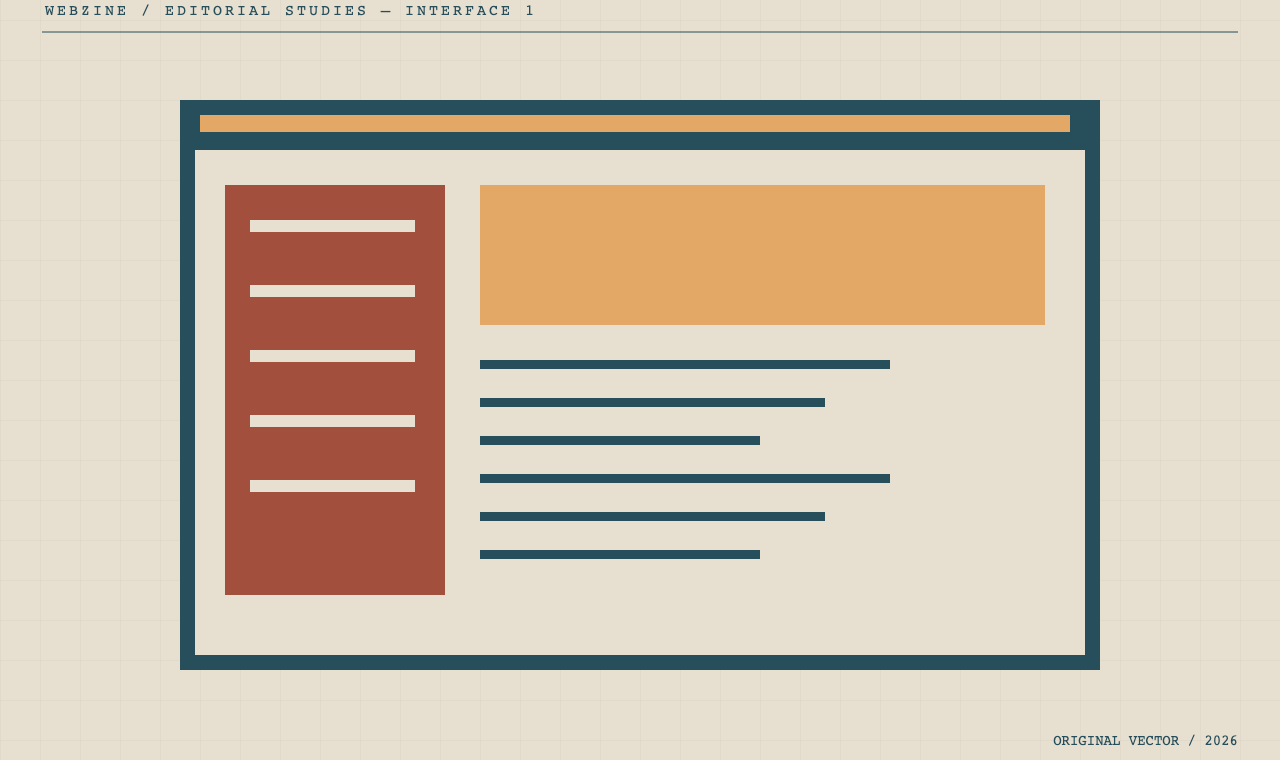
面对一个内容很多的网站,读者首先需要判断的通常不是“这是什么风格”,而是“我现在在哪里,可以做什么”。风格会帮助这个判断,也可能妨碍它。这个虚构的设计记录比较了几种不同的边界:栏目之间的线、工具与内容之间的表面、菜单展开后的层级,以及一篇长文在宽屏上应该停在哪里。
一、先分清区域,再决定用不用卡片
最初的首页把所有内容都放进圆角卡片。精选文章、栏目目录、站点说明和一段临时提示拥有相似的阴影与留白,读者虽然能看见一个个盒子,却不容易理解它们之间的关系。我们先把视觉装饰拿开,只写下每个区域承担的任务:邀请进入、帮助选择、补充背景、提供操作。相同任务可以共享结构,不同任务则需要得到可以辨认的位置。
调整以后,最新文章成为连续列表,专题封面保留独立容器,站点说明进入可滚动页脚。卡片没有被全面禁止,只是不再承担所有分区工作。一个区域也可以通过标题、间距、底色或线条成立。重要的是区域的边界来自内容关系,而不是因为设计稿里已经准备好了一套盒子,就把任何东西都塞进去。
二、导航栏与工具栏为什么不应混在一起
首页、文章、专题这些入口用于改变读者所在的位置;字号、收藏、打印则针对当前内容执行动作。把两者全部放进同一排按钮,短期看起来节省空间,长期却会让读者难以形成预期。我们把稳定导航留在持续可见的栏位,把文章操作放到阅读区域,并对临时展开的工具提供清楚的标题和关闭方式。
手机屏幕较小,这种区别更重要。减少控件的可见数量,不等于把所有东西藏进一个没有说明的菜单。较少使用的动作可以进入辅助菜单,主要阅读路径仍然需要直接到达。横屏时则优先压缩辅助文字和非必要空白,而不是把左侧与底部导航任意替换掉。不同方向可以调整布局,但不应该让读者重新学习整个站点。
三、细线和表面,要有不同的轻重
我们用一张只含文字的目录检查边线。栏目之间使用较明确的规则线,条目之间使用更轻的分隔,连续元信息则尽量不再增加线条。这样,读者先识别栏目,再进入标题,最后才注意日期与分类。如果每一条线一样粗,目录就像一张等权的表格;如果完全没有线,密集内容又会失去共同的对齐关系。
表面也遵循类似原则。背景、阅读画布和临时控制层不必拥有夸张的色差,但应当能在实际光线和不同显示条件下区分。透明材质尤其需要准备实底替代,因为它的对比会随着背后的图像改变。我们测试深色文字时,不只查看设计稿中的理想背景,也把最亮、最暗和最复杂的内容移到控制层后面,检查名字和状态是否仍然可读。
四、按钮的形状只是状态的一部分
一个按钮可以是方形、圆角或胶囊,但仅有形状并不能说明它是否可用、已经选中,或者刚刚完成操作。我们为每种视觉风格分别设计默认、悬停、键盘焦点、按下和禁用状态,再检查这些状态是否仍能被文字、边线或形状识别。不能只在某个状态把颜色稍微变淡,然后假设所有人都能看见其中差异。
触点大小与视觉大小也不必完全相同。工程风格的小图标可以保留紧凑外形,同时提供更大的实际点击区域。关键是相邻触点不能互相覆盖,也不能让焦点描边被容器裁掉。桌面使用鼠标时得到的精确感,不能成为手机上难以操作的理由。密度应该来自更好的组织,而不是把读者需要触碰的部分一再缩小。
五、宽屏不是让正文无限变宽的许可证
一篇长文在手机上可能只有二十几个字一行,移到桌面以后,如果直接占满整个窗口,读者每次换行都需要跨越很长的距离。我们先为正文确定实际行长,再决定剩余空间是否应该放目录、参考资料或仅保留背景。辅助栏没有足够内容时,不必为了“利用屏幕”添加空框;阅读列也不应该因此被拉宽。
信息密度与正文宽度是两回事。首页可以通过紧凑列表、较小缩略图和清楚的元信息增加可读入口,文章页则需要稳定的阅读节奏。某种风格选择窄幅外框,也不表示它只能容纳简单内容:目录、附注和相关资料可以转为可展开区域或顺序排列。设计需要承认不同内容角色的尺度,而不是用一个最大宽度解决所有页面。
六、定制能力也需要可理解的边界
后台提供更多开关,并不自动等于更有弹性。如果管理员不知道一个设置影响哪里,就只能反复试错。我们为选项使用与页面一致的名称,给每个小工具区域写明位置,把封面、栏目、菜单和正文分别交给适合的原生入口。能够在后台完成的常用编辑,不应该迫使用户打开样式文件;需要开发者扩展的部分,则提供明确的模板部件和过滤入口。
最终,边界的作用不是限制站点,而是让变化能够有秩序地发生。管理员可以换内容、移动小工具、改变菜单顺序,甚至选用另一套配色;页面仍然应当保留可理解的导航、稳定的阅读与明确的操作状态。一个成熟的风格,应该能够支持这些正常使用,而不只在最初那张精心摆放的首页截图里成立。
六、同一份记录里的不同材料
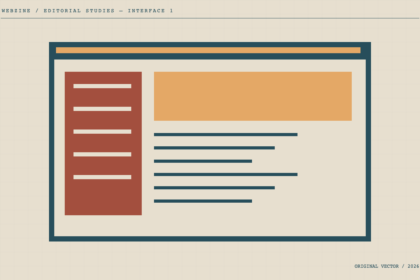
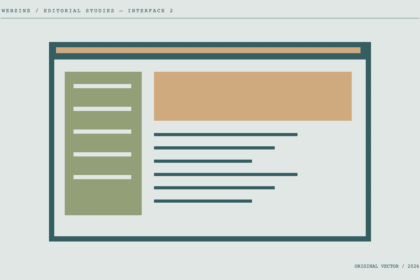
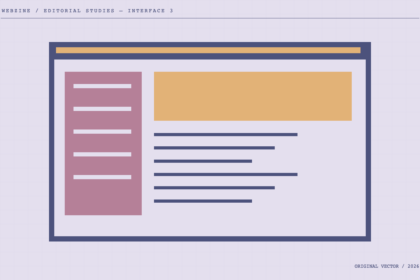
编辑边界也会出现在正文内部。一张插图、一条引文和一张比较表承担不同的说明任务,不能因为它们都属于文章,就把它们当成连续的普通段落。下面的材料来自同一次虚构的界面讨论,分别用于观察整体、核对局部和记录判断。
图像、图注与替代文字
替代文字描述图像承担的说明,图注补充图像的来源和阅读方式。两者可以互相帮助,却不需要逐字重复。讨论材料的出处与使用范围时,也应保留可以返回的资料注记。
先问清楚这一层在帮助读者做什么,再决定它应该以怎样的表面出现。
虚构编辑讨论记录,节选
逐项核对,而不是只说“清楚一点”
- 写出区域的任务,以及读者进入后的下一步。
- 用标题、间距和线条核对区域之间的关系。
- 检查缩小宽度后,材料是否还按照原来的阅读顺序出现。
| 材料 | 应当说明什么 | 容易遗漏的边界 | 接手者需要保留的记录 |
|---|---|---|---|
| 观察图 | 区域之间的位置关系 | 把示意位置当成固定尺寸 | 图例、范围与示意性质 |
| 正文 | 判断的理由与条件 | 把结论写成无条件规则 | 反例与尚未确认的问题 |
| 资料表 | 可逐项比较的内容角色 | 仅按视觉外观分组 | 字段含义与更新位置 |
代码片段有时也会进入编辑记录,用于说明命名之间的关系。它应作为可阅读的材料出现,而不是要求读者执行的后台操作。
reading_regions = [
  { name: "document", role: "read" },
  { name: "reference", role: "compare" },
  { name: "toolbar", role: "adjust" }
]
中文的“资料区”、English 的 reference panel 与日本語的「参考資料」可以指向相近的角色,译名是否一致仍需结合使用场景判断。长名称 EditorialReferenceAndSourceAnnotationRegisterWithoutArtificialBreaks 也应自然换行,不能把正文撑出阅读画布。
资料注记:本节文字、表格和插图为虚构编辑练习。它们说明材料如何相互补充,不代表对任何真实产品或访谈的引用。
讨论与回应(0)